
上一篇我们已经讲了如何 配置修改Linux的主机名和网络设置,这一篇我们来讲一下配置Linux的SSH免密登录。
首先讲一下我们为什么要配置SSH 免密登录,通过VMware Workstation工具操作虚拟机十分不方便,无法复制内容到虚拟机中,也无法开启多个虚拟机窗口进行操作,并且在实际工作中,服务器通常被放置在机房中,同时受到地域和管理的限制,开发人员通常不会进入机房直接上机操作,而是通过远程连接服务器,进行相关操作。
在集群开发中,主节点通常会对集群中各个节点频繁地访问,需要不断输入目标服务器的密码,这种操作方式非常麻烦并且还会影响集群服务的连续运行。
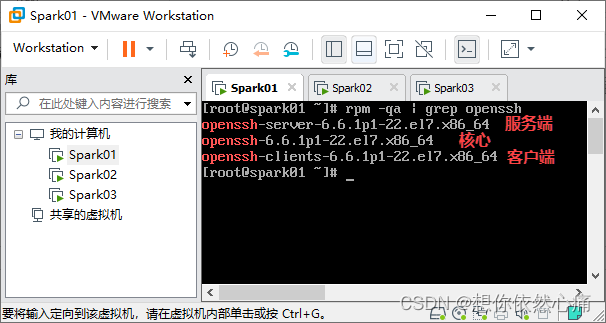
rpm -qa | grep openssh结果如下图所示:
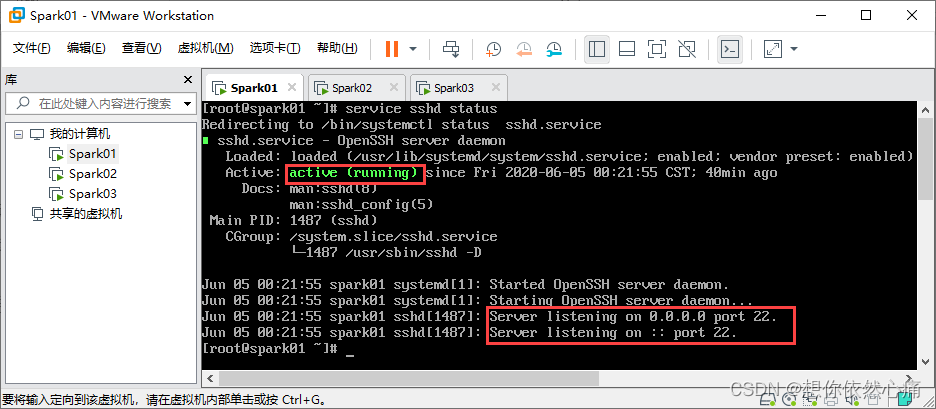
service sshd status结果如下图所示:
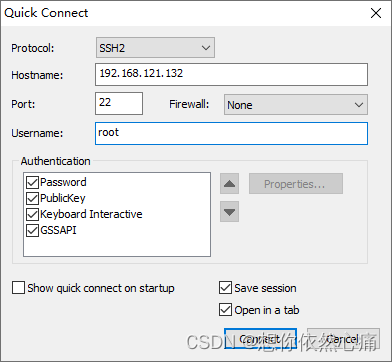
3.在Windows操作系统打开SecureCRT远程连接工具,依次选择“File →Quick Connect…”,在弹出的“Quick Connect”窗口配置远程连接虚拟机Spark01的IP地址(Hostname)和用户名(Username)创建快速连接。如下图所示:
在这里插入图片描述
注意:这里我使用的可视化工具是SecureCRT,其他的还有xshell、finalShell、MobaXterm等,读者可以自行选取其它可视化工具。
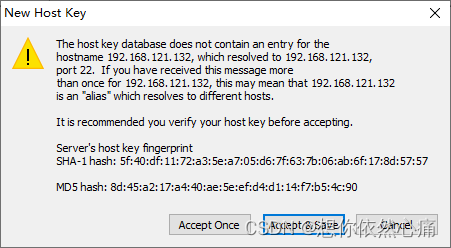
4.在“New Host Key”窗口创建主机密钥,为了便于后续操作,无须每次连接都创建主机密钥,通过“Accept&Save”按钮保存主机密钥。如下图所示:
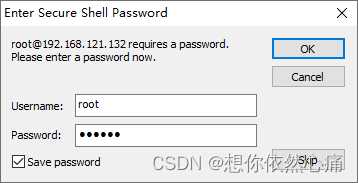
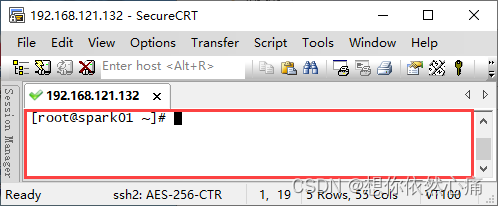
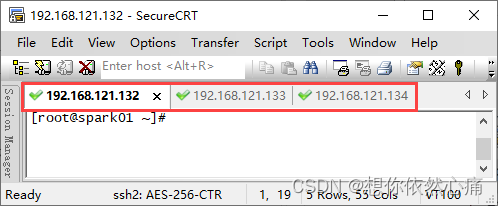
5.在“Enter Secure Shell Password”窗口输入用户root对应的密码(Password),为了避免后续每次连接时都需要输入密码,这里勾选“Save password”选项保存密码。如下图所示:
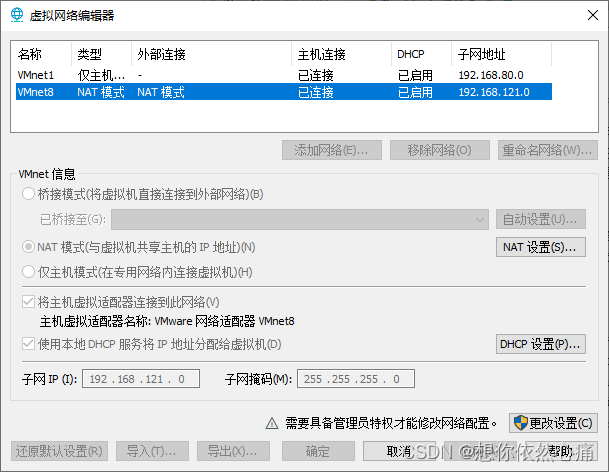
在配置虚拟机网卡前,需要查看VMware Workstation为创建虚拟机时提供的默认网段,可在VMware Workstation的主界面依次选择“编辑→虚拟网络编辑器…”选项,打开“虚拟网络编辑器”界面进行查看。如下图所示:
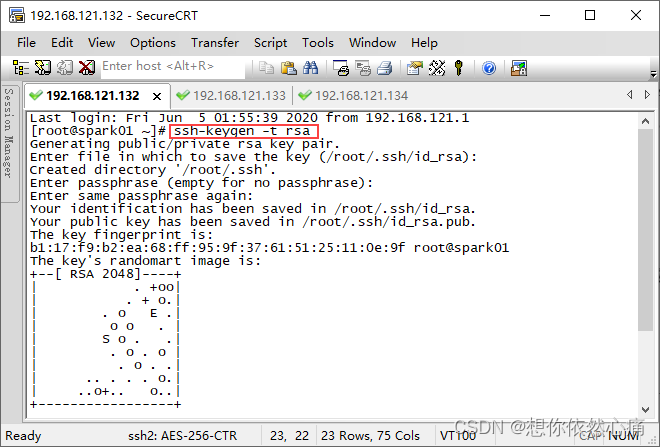
在进行集群统一管理的虚拟机Spark01执行生成密钥的命令。命令如下:
ssh-keygen -t rsa
结果如下图所示:
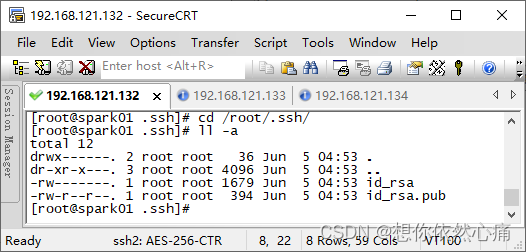
#进入.ssh隐藏目录 cd /root/.ssh #查看.ssh隐藏目录下的所有文件 ll -a
结果如下图所示:
3.为了便于文件配置和虚拟机通信,在虚拟机Spark01执行“vi /etc/hosts”命令编辑映射文件hosts,配置虚拟机Spark01与自身、虚拟机Spark02和虚拟机Spark03的IP与主机名映射关系。
192.168.121.132 spark01 192.168.121.133 spark02 192.168.121.134 spark03
为了便于虚拟机Spark02和Spark03使用主机名与集群中其它虚拟机进行访问,还须重复上述操作在虚拟机Spark02和Spark03的映射文件中添加上述内容。
ssh-copy-id spark01 ssh-copy-id spark02 ssh-copy-id spark03
如下图所示:
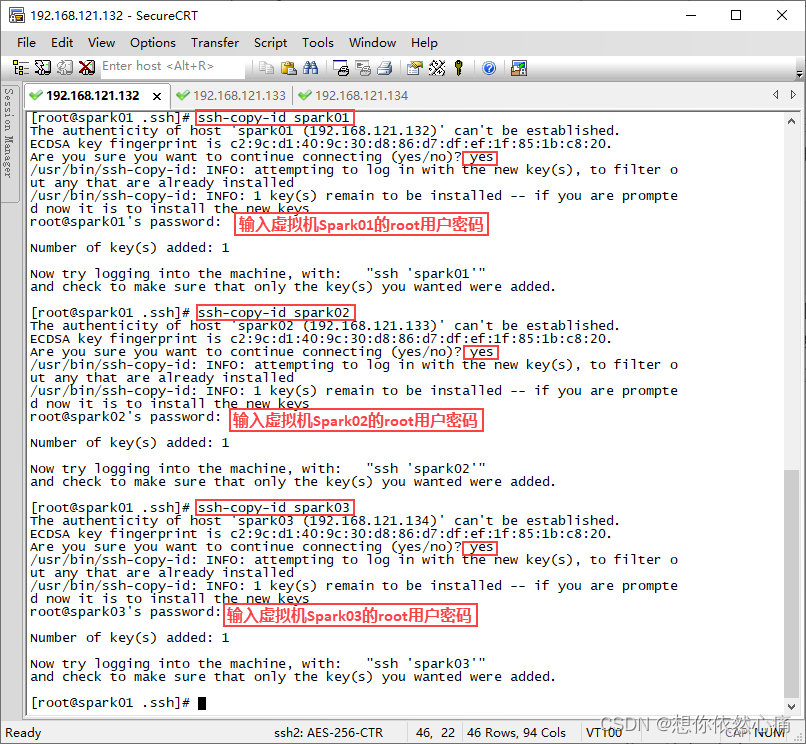
注意:这里每一台虚拟机都要执行以上命令,因为每台虚拟机都需要互通,互相进行访问。
ssh spark02”命令连接虚拟机Spark02,进行验证免密钥登录操作,此时无须输入密码便可直接登录到虚拟机Spark02进行操作。如下图所示: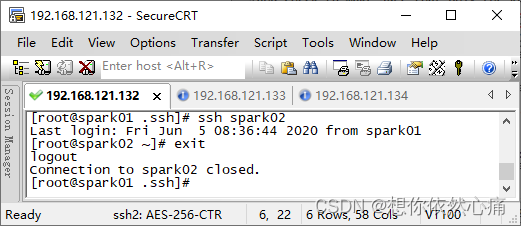
注意:spark01要能访问spark02和spark03,同样的spark02也要能访问spark01和spark03,spark03也要能访问spark01和spark02。
最后再说一个SecureCRT使用中可能会遇到的一个问题:
SecureCRT中文乱码
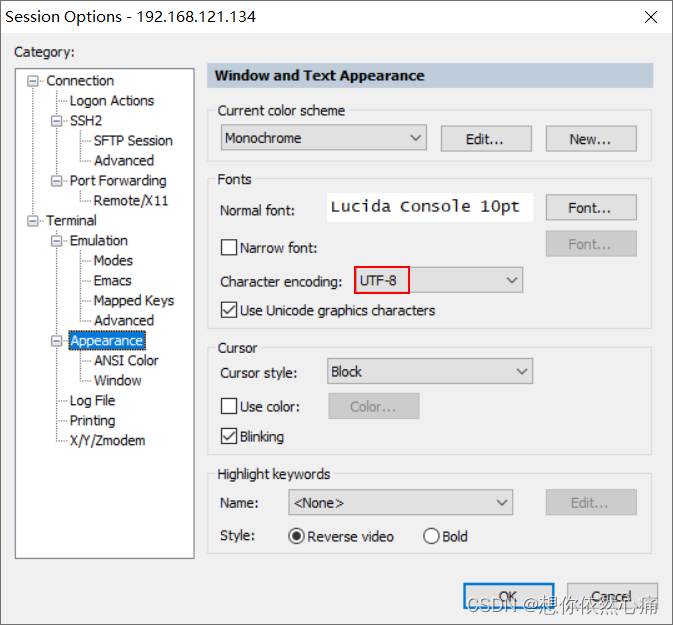
在SecureCRT的使用过程中,窗口输出的内容可能会出现中文乱码的问题。通过单击工具栏中的“Options”→“Session Options…”选项,弹出“Session Options”窗口,在该窗口选中“Appearance”,将“Character encoding”处的值修改为“UTF-8”。
这一篇我们就讲到这里了,下一篇我们将讲解配置Linux服务器时间同步
Copyright © 2023 leiyu.cn. All Rights Reserved. 磊宇云计算 版权所有 许可证编号:B1-20233142/B2-20230630 山东磊宇云计算有限公司 鲁ICP备2020045424号
磊宇云计算致力于以最 “绿色节能” 的方式,让每一位上云的客户成为全球绿色节能和降低碳排放的贡献者